
Pwinin maram me awa ren angangen afalafal
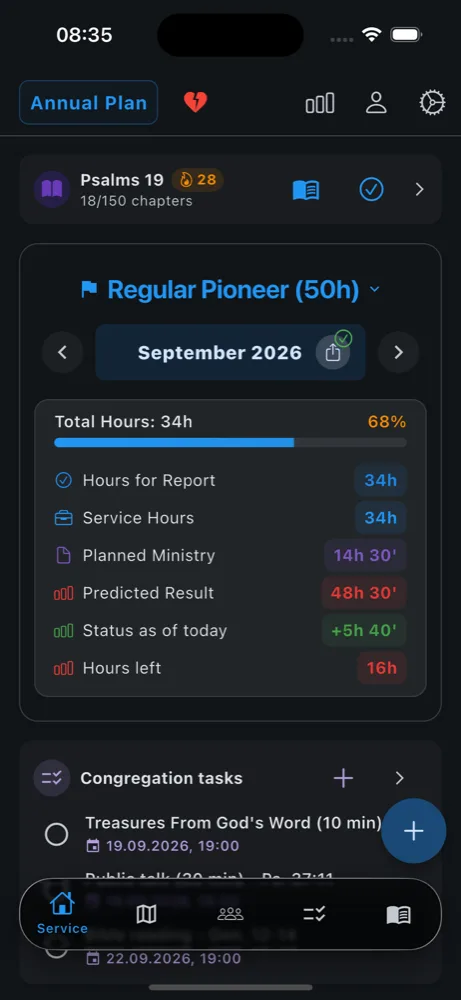
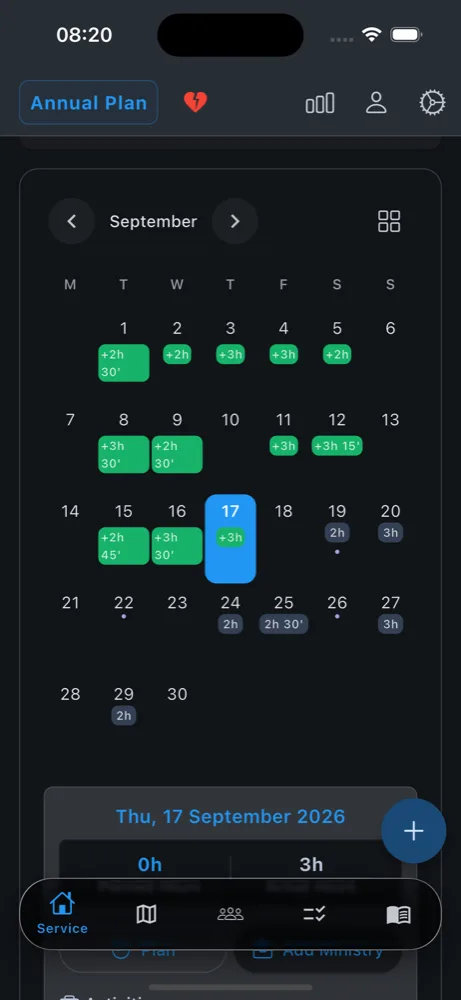
Kapwúng me isoni angangen afalafal iteiten rán me maram. Kúna ekkewe awa ese wor, mi kapwúng me mi wes lón eú kúna.
Ewe app ese móni ren angangen afalafal ren Chón Pwáraatá Jiowa: awa, káéén Paipel, leenien afalafal, chón mi mochen silei me angangen mwichefel lón eú leeni, me eú timer wóón ewe lock screen. Lón 59 fós.
A wiliiti ren ekkewe chón afalafal, pioneer me meinisin mi mochen eú isoni mi pwóróus.
Kapwúng me isoni angangen afalafal iteiten rán me maram. Kúna ekkewe awa ese wor, mi kapwúng me mi wes lón eú kúna.
Isoni ewe ló mwen ren álleaan iteiten rán, nónnómwen ewe nampa rán, me ka tongeni ereni álleaan ngeni ekkewe chiener.
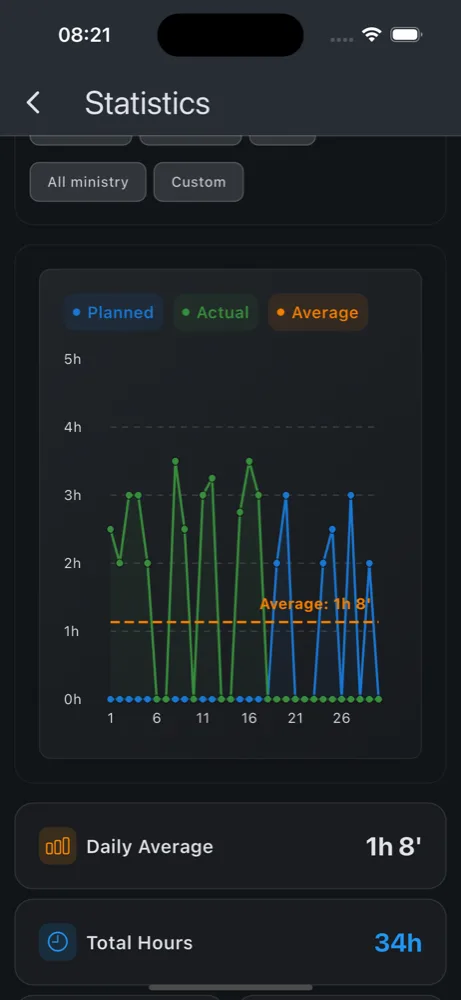
Wiliiti ekkewe repot lón ewe maram me kúna eú ppii ren om angangen afalafal. Siwili ekkewe sókkun lón kókkót.
Isoni ekkewe makkei ren ekkewe chuuchuur me káé. Kapwúng ngeni ekkewe aramas ka liwiniti ngeniir.
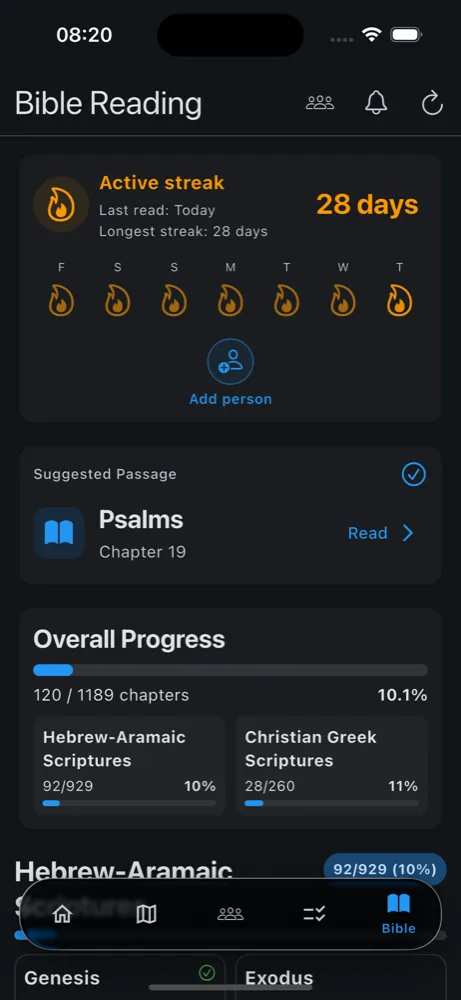
Etiwetiwa ekkewe chiener, ereni ewe nampa rán ren álleaan Paipel, me kútta ekkewe chiechi ren afalafal atun ka mochen emén epwe fiti ngonuk.
Isoni eú kartan ren iteiten leenien afalafal me eú map, address me makkei. Mak ia ka fen nóm, me kúna ineet ewe leenien afalafal a angei me wes.
Ekkewe wisen mwiich, limeti me ekkóch wis, iteiten emén me eú rán me eú áchechchemeni. Etiwetiwa eú chiechi me kúna ika a etiwa.
Iteiten backup a kapwúng wóón om device mwen an epwe makkei. Ewe pil sync mi kapas a isoni ekkewe fáfáán wóón om account mi kapwúng ren eú password chék om ekkewe device ra wor.
Poputá ewe timer ren angangen afalafal me túmúnú seni ewe lock screen, ewe esilesil are om Apple Watch — tuki, aúsefál are tuki unus ese lamot aló ewe app.
Ekkewe awa lón ewe maram, kapwúng mi kéchiw, ewe pwinin maram, ekkewe angangen mwichefel me álleaan Paipel wóón om lepopután screen. Makkei pwe eú angang a wes, eú kapwúng are eú chapter mi álleani ese lamot aló ewe app.
Sync lein ekkewe device ren Google Drive, iCloud are om account lón ewe app. Ewe app a angang mwen ese lamot internet, iwe ekkewe siwil ra pwisin lón eú line me ló atun ewe connection a liwinsefál.
Seni ewe app, wóón eú phone lón dark mode.
Install ese móni seni ewe App Store are Google Play.
Pwal om wis, menlapan me fós — meinisin a tongeni siwili mwirin.
Atoto kapwúng me angangen afalafal mi wes, áppirú álleaan Paipel, me ereni ekkewe repot atun ka mecheres.
Ministry Assistant 2 a álisi 59 fós lón unusen ewe fénú.
Pwal ewe fós
Ministry Assistant 2 a eú app ese móni ren Chón Pwáraatá Jiowa a álisi ekkewe chón afalafal me pioneer ar repwe kapwúng me isoni ar angangen afalafal: awa, káéén Paipel, liwiniti, leenien afalafal, álleaan Paipel me ewe repot lón ewe maram. A angang wóón iPhone, iPad, Apple Watch me Android, a angang ese lamot internet me a wor lón 59 fós. Ekkewe mwichefel ra tongeni pwal angang ngeni ren ekkewe program mwiich, wis me afalafal lein chómmóng aramas.
Ewer. Ekkewe angang lón nón ra ese móni, pwal ekkewe backup wóón ewe device me backup ngeni om Google Drive are iCloud. Ekkewe ngeni ese lamot ra álisi ewe angang. Sync lein ekkewe device me backup lón ewe cloud wóón om account lón Ministry Assistant ra lamot eú subscription mi angang pokiten ra wor móni.
Isoni om angangen afalafal lón ewe maram lón ewe pwinin maram are ren ewe timer. Ewe app a nampani ewe maram ngonuk: ika ka fiti lón angangen afalafal, om káéén Paipel me, ren ekkewe pioneer, om awa. Tinato ewe repot usun eú pwóróus ren kékiis pirisi are, ika om mwichefel a angang ngeni ewe app, mwittir ngeni ewe chón emmweni ewe mwiich, kapwúng seni poputá tori lesópw.
Ewer. Pwal om wis — chón afalafal, auxiliary pioneer (15 are 30 awa), regular are special pioneer — me ewe app a pwáári om ló mwen ngeni ewe menlapan lón ewe maram me ierin afalafal me ifa chómmóng awa a lamot. Ekkewe awa LDC ra tongeni isoni sókko, me ekkewe maram ren auxiliary pioneer ra tongeni kapwúng ese siwili om wis.
Lón fansoun meinisin, fáfáán a nónnómwen wóón om device. Ika ka ápwóno backup are sync, fáfáán a tongeni pwal isoni lón ewe cloud usun ekkewe pil ka féri.
Ewer. Ka tongeni isoni angangen afalafal me angang ngeni chómmóng angang ese lamot internet connection. Ewe sync a fis atun ka liwinsefál ngeni ewe internet.
iOS me Android. Ekkewe widget me ewe timer wóón ewe lock screen ra angang wóón ruu; ewe app Apple Watch a lamot eú iPhone.
Aapw. Ministry Assistant 2 a eú app ren álillis a sókkun, ese kapachelong are etiwa seni ewe kúmiin Watch Tower.
59 fós. Chómmóng ekkewe fiti ra álisi ren AI me tongeni wor ekkewe mwáál — ka tongeni repotuk ekkewe mwáál seni ewe app are kapas ngenikem.
Ewer. Ewe app a wor eú pil ren atolonga eú backup seni ewe app Ministry Assistant mi ótiu.
Tinato e-mail ngeni fluttercodivine@gmail.com. Ren ekkewe mwáál lón ewe fós, angang ngeni ewe pil ren repot lón ewe app atun a wor.
Ese móni · 59 fós · iOS & Android