
Kalendria ne la huliwa ne cainöj me itre hawa
Qatre me cinyihane la huliwa ne cainöj ngöne asë la drai me treu. Öhne ngöne ketre hnei la itre hawa ka pëkö, hna qatr me hna pë.
La application ka pëkö mani ne la huliwa ne cainöj koi Itretre Anyipici Iehova: itre hawa, itre ini Tus, itre teritoar, itre atr ka iöhnyi me itre huliwa ne la ekalesia ngöne ketre hnei, me ketre minuterie ngöne la écran ne la verrouillage. Ngöne la 59 qene hlapa.
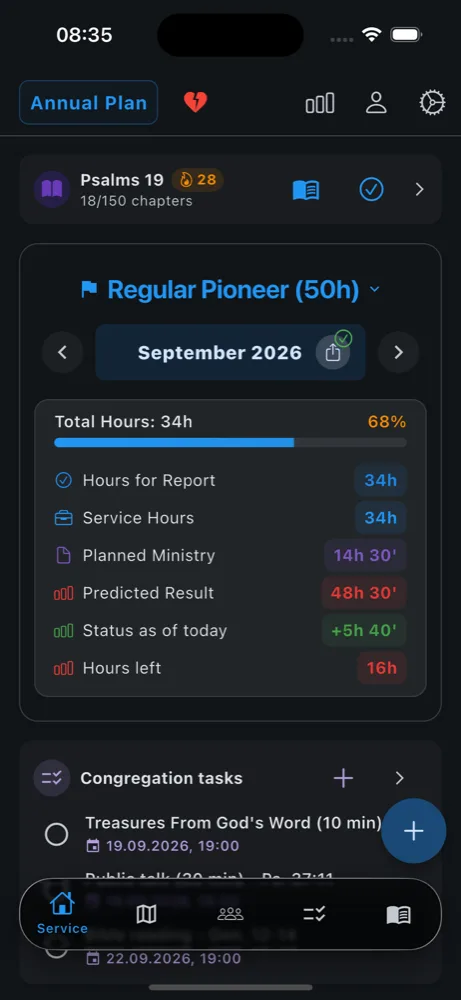
Hna kuca koi itre atre cainöj, itre pionie me asë la atr ka aja troa hetre la itre hna cinyihan ka loi.
Qatre me cinyihane la huliwa ne cainöj ngöne asë la drai me treu. Öhne ngöne ketre hnei la itre hawa ka pëkö, hna qatr me hna pë.
Cinyihane la hna xulu ne la e ngöne asë la drai, thupëne la itre drai ka xulu nge hamë me itre sine maine aja.
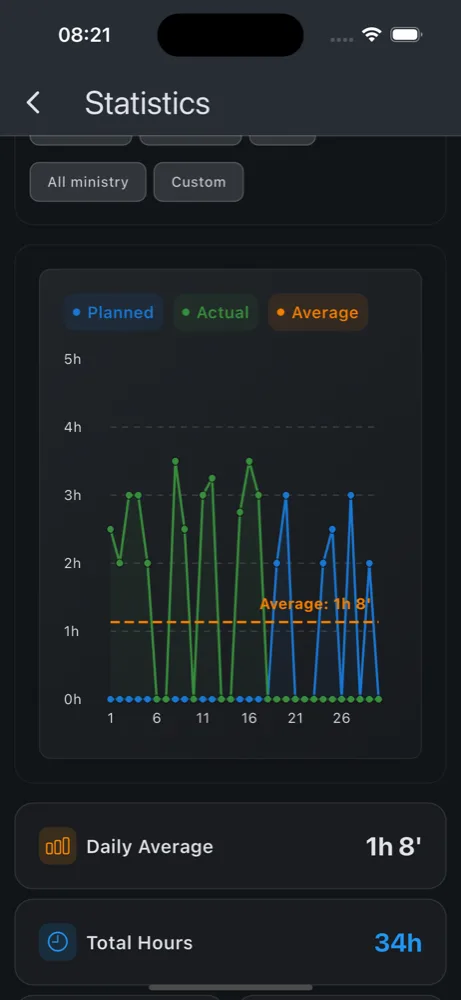
Amë la itre rapor ne la treu nge öhne la hna goeën ne la huliwa ne cainöj i eö. Nyihmaca la aqane ngöne la itre hna amekötin.
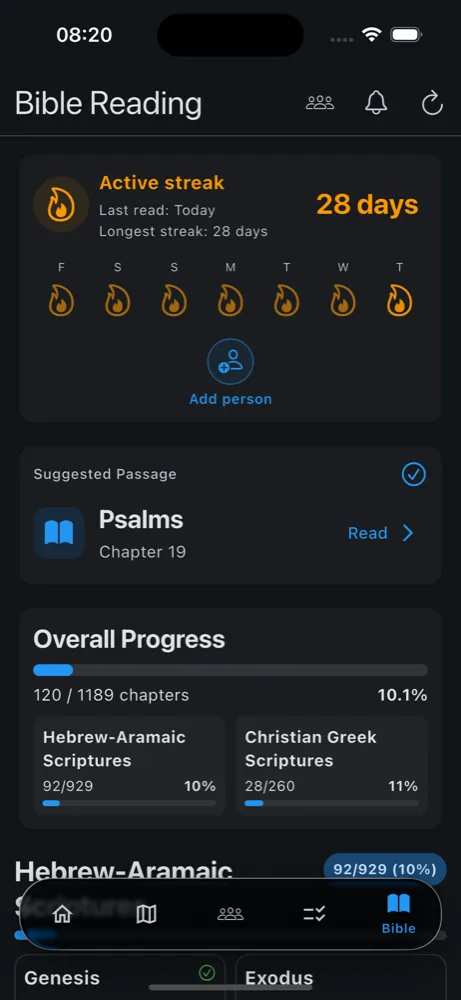
Cinyihane la itre hna cinyihan ne la itre ihamë me itre ini Tus. Amekötine ka loi la itre atr ka kola iwaihmaca eö.
Hëne itre sine, hamë la itre drai ka xulu ne la e Tusi Hmitrötr, nge thele itre sine troa cainöj me eö.
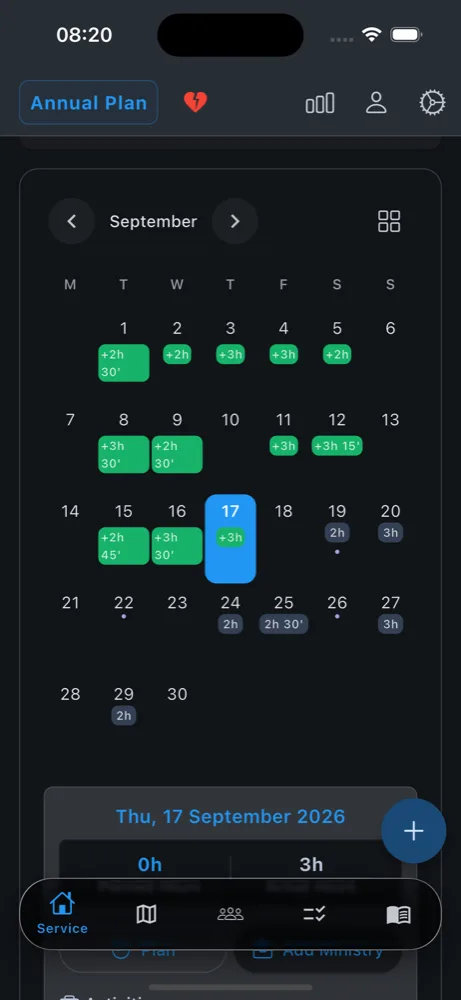
Thupëne ketre kart koi ketre ketre teritoar me ketre kart, itre adresse me itre hna cinyihan. Dessiner la ijine hna thapa hë, nge öhne la drai hna kepe me la drai hna pë la teritoar.
Itre hnëqa ne la icasikeu, xupi me itre hnëqa xan, ketre ketre hnei ketre drai me ketre ithuemacany. Hëne ketre sine nge öhne maine hna kapa.
Ketre ketre sauvegarde a hna chiffré ngöne la appareil i eö hune la thupë. La aqane ne la synchronisation ka hna qaja a thupëne la itre hna cinyihan ngöne la compte i eö hna chiffré hnei ketre mot de passe ka hetre ju ngöne itre appareil i eö.
Xötrei la minuterie ne la huliwa ne cainöj nge thupëne ngöne la écran ne la verrouillage, ngöne la ithuemacany maine ngöne la Apple Watch i eö — ngöte, xötrei hmaca maine pë ka pëkö troa hape la application.
Itre hawa ne la treu, itre hna qatr ka xulu, la kalendria, itre huliwa ne la ekalesia me e Tusi Hmitrötr e jëne ngöne la écran ka ca i eö. Amamane laka pë hë ketre huliwa, ketre hna qatr maine ketre chapitre ka pëkö troa hape la application.
Synchroniser ngöne itre appareil hnei Google Drive, iCloud maine la compte ne la application i eö. La application a huliwa ka ca ka pëkö internet, matre itre hna saze a ujë ngöne ketre liste nge iupi fë ka traqa hmaca la connexion.
Qa ngöne la application, ngöne ketre telefon ngöne la mode sombre.
Xome ka pëkö mani qa ngöne la App Store maine Google Play.
Sipo jë la hnëqa i eö, itre hnauëne me la qene hlapa — ijije troa nyihmaca ngöne asë la ijin.
Amë itre hna qatr me la huliwa hna pë, goeëne la e Tusi Hmitrötr nge hamë la itre rapor ka pë hë.
Ministry Assistant 2 a thupëne la 59 qene hlapa ngöne asë la cailo fen.
Sipo jë la qene hlapa
Ministry Assistant 2 a ketre application ka pëkö mani koi Itretre Anyipici Iehova ka xatua itre atre cainöj me itre pionie troa qatr me cinyihane la huliwa ne cainöj i angatr: itre hawa, itre ini Tus, itre iwaihmaca, itre teritoar, e Tusi Hmitrötr me la rapor ne la treu. A huliwa ngöne iPhone, iPad, Apple Watch me Android, ka pëkö internet, nge hetre ngöne la 59 qene hlapa. Itre ekalesia a ijije fe troa huliwane koi itre program ne la icasikeu, itre hnëqa me la cainöj ngöne la gaa tru atr.
Eë. Itre huliwa ka tru a pëkö mani, me fe itre sauvegarde ngöne la appareil me itre sauvegarde ngöne la Google Drive maine iCloud i eö ixeiny. Itre mani ka nyipiewekë ju ka xatua la hna kuca ne la application. La synchronisation ngöne itre appareil me la sauvegarde ngöne la cloud ngöne la compte Ministry Assistant i eö a nyipiewekë ketre abonnement ka huliwa, pine laka hetre itre mani ngöne la service.
Cinyihane jë la huliwa ne cainöj i eö ngöne la treu ngöne la kalendria maine hnei la minuterie. La application a amë asë la treu koi eö: maine hna huliwa eö ngöne la hna cainöj, itre ini Tus i eö me, koi itre pionie, itre hawa i eö. Iupi fë la rapor tune ketre tus hnei ketre lue ahmë maine, maine la ekalesia i eö a huliwane la application, kowe la atre thupëne la gurup i eö, hna chiffré e jëne asë.
Eë. Sipo jë la hnëqa i eö — atre cainöj, pionie ka ixatua (15 maine 30 hawa), pionie lapa maine pionie hut — nge la application a amamane la hna xulu i eö kowe la hnauëne ne la treu me ne la macatre ne la huliwa me nyipi hawa ka nyipiewekë petre. Ijije troa cinyihane ka xan la itre hawa ne la LDC, nge ijije troa amekötine itre treu ne la pionie ka ixatua ka pëkö troa nyihmaca la hnëqa i eö.
Tune la ka hetre hë, itre hna cinyihan a ngöne ju la appareil i eö. Maine hape eö la sauvegarde maine la synchronisation, itre hna cinyihan a ijije fe troa hetre ngöne la cloud tune la itre aqane hna sipo hnei eö.
Eë. Ijije troa cinyihane la huliwa ne cainöj nge huliwane la itre huliwa ka tru ka pëkö internet. La synchronisation a kuca ka traqa hmaca la internet.
iOS me Android. Itre widget me la minuterie ngöne la écran ne la verrouillage a huliwa ngöne la lue; la application Apple Watch a nyipiewekë ketre iPhone.
Ö. Ministry Assistant 2 a ketre application ne la xatua ka tha ihnim kö me la organizasio Watch Tower, nge tha hna kapa kö hnei ej.
59 qene hlapa. Itre ka tru ne la itre hna hamë ngöne la qene hlapa a hna xatua hnei la AI nge ijije troa hetre itre hnyawa – ijije troa qaja itre hnyawa qa ngöne la application maine iwai nyidrë.
Eë. Hetre ketre aqane ngöne la application matre troa xome ketre sauvegarde qa la application Ministry Assistant ka mina.
Iupi fë ketre e-mail kowe fluttercodivine@gmail.com. Koi itre hnyawa ngöne la qene hlapa, huliwane la aqane ne la rapor ngöne la application ka hetre.
Ka pëkö mani · 59 qene hlapa · iOS & Android